안녕하세요 은텔레콤입니다.

주가 시작하는 월요일입니다.모두들 또 일주일간 힘내자!!날씨가 춥습니다。몸조심하세요. ^^포스트 투함을 개시합니다.
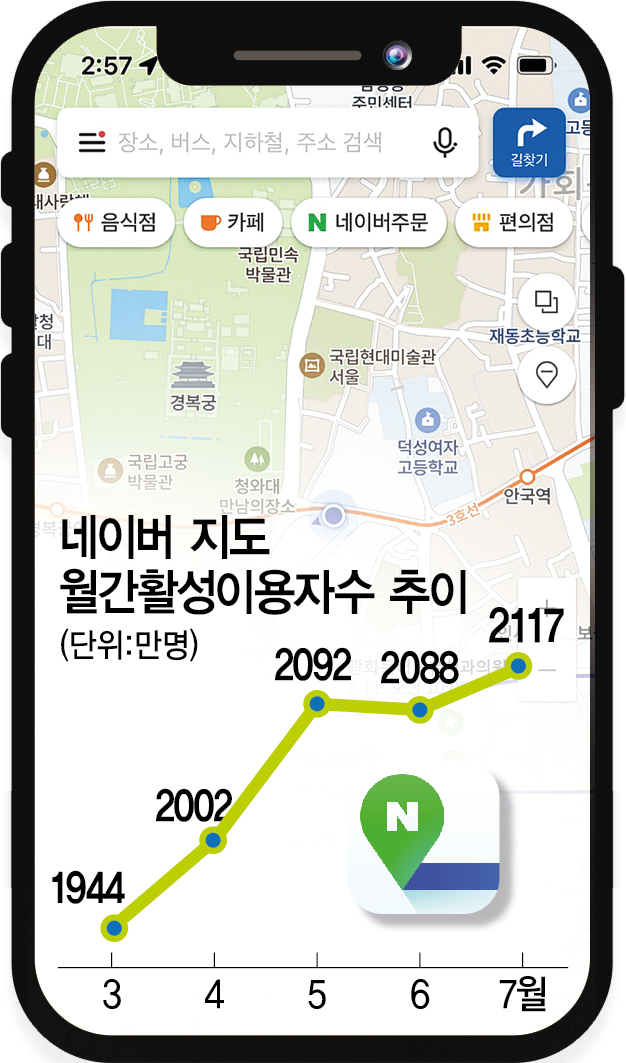
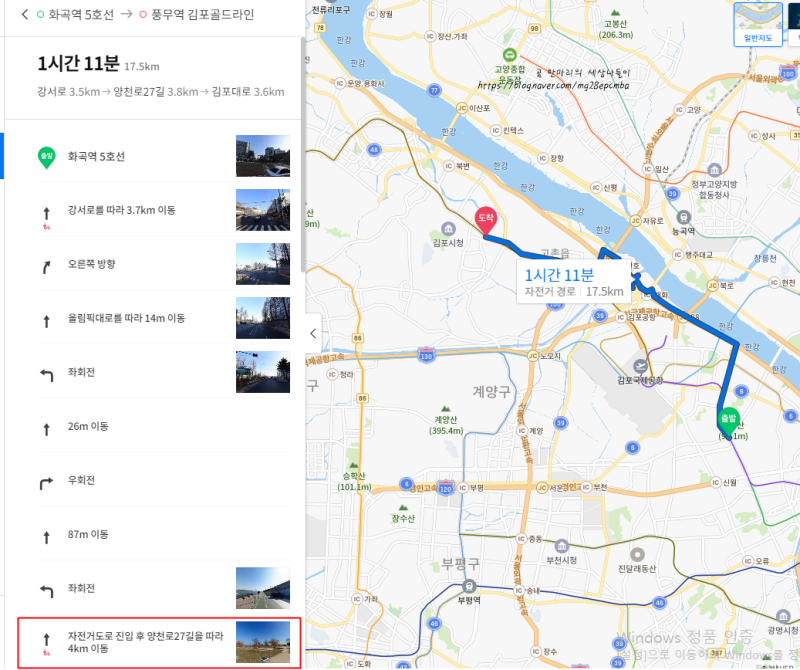
오늘은 네이버 길찾기에서 대중교통의 기능을 활용하는 방법에 대해 알아보겠습니다.오늘은 모바일로 소개해 드릴게요.
인기글




네이버 지도 앱을 실행합니다.
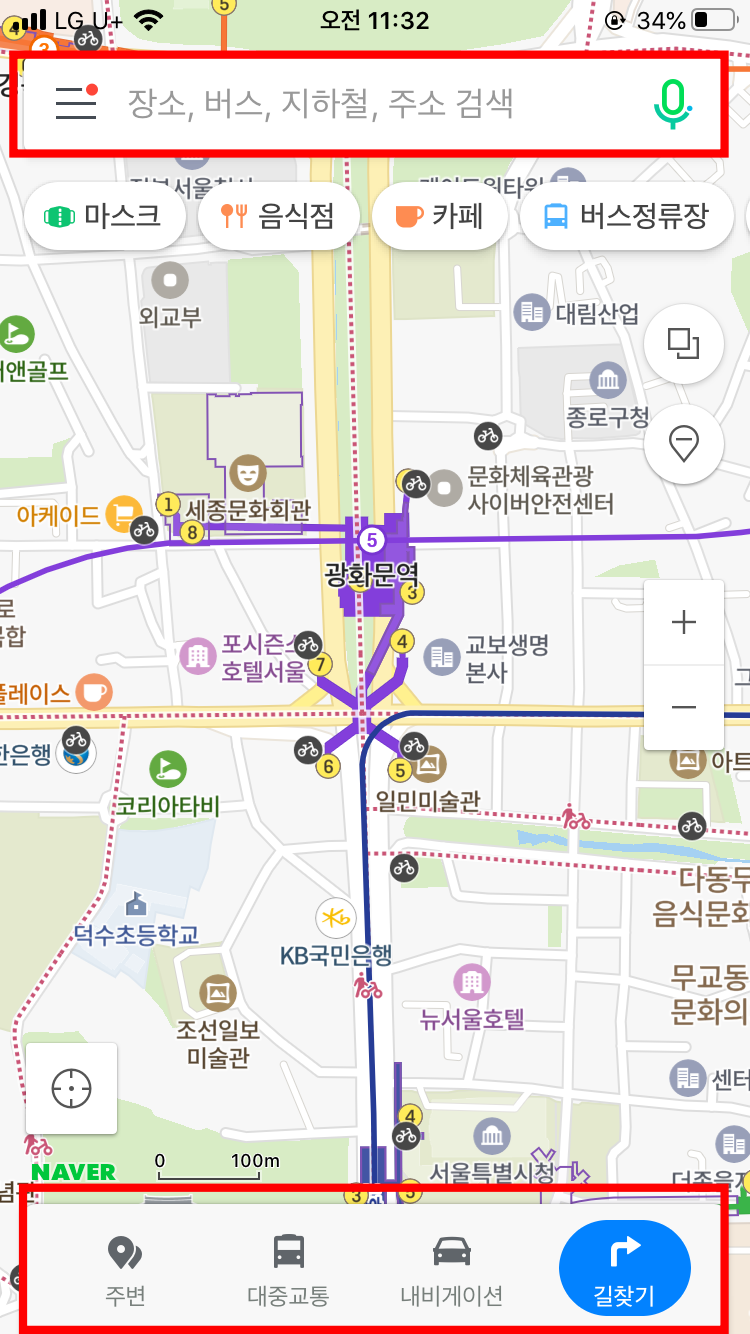
맵 앱이 실행되면 왼쪽 상단의 3개 행을 클릭합니다.

메뉴가 팝업되면 ‘길찾기’를 탭해 갑니다.
시작 지점과 도착 지점을 설정하고 검색합니다.그리고 자동차 그림 옆에 버스 모양을 터치합니다.
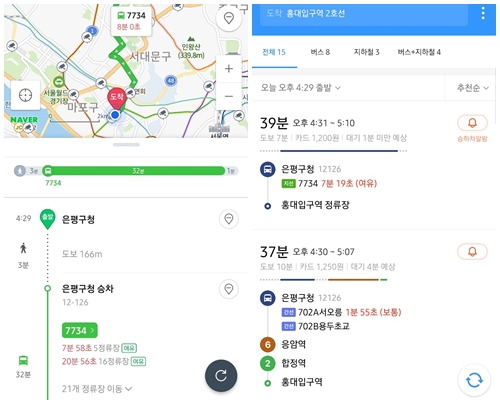
옆에 최적 경로순 옆에 아래 화설표를 터치합니다.
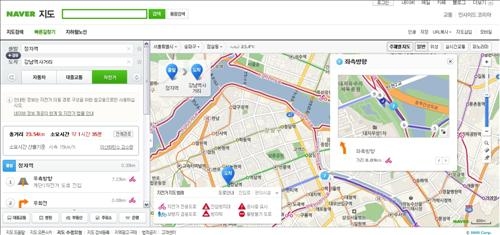
최적 경로순, 최소 시간순, 최소 환승순, 최소 도보순으로 정렬이 가능합니다.원하는 순서대로 설정해서 활용하시면 됩니다.
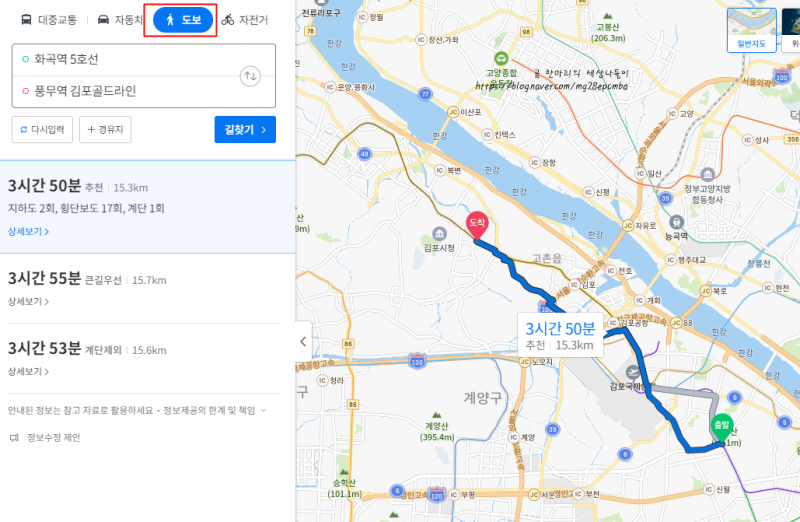
이렇게 경로가 나열되면 처음 타는 대중교통 옆에 시간표가 표시됩니다.첫 번째 패스 시간표를 터치해 보겠습니다.

이렇게 방향별로 열차 시간이 표시되오니 확인하시고 활용하시기 바랍니다.그리고 나열된 경로 중 하나를 클릭하면이렇게 경로에 대한 자세한 설명이 나타납니다.경로 부분을 쓸어올리면 위 사진처럼 지도 부분에 경로 설명이 올라가 편리합니다.드래그해서 내리면 다음 패스 끝까지 확인할 수 있어요.마지막에는 도착지점 사진까지 있습니다.또 하나의 기능을 소개해 드릴게요.경로 설명 바로 위의 지도 부분에 경로 미리보기를 터치합니다.이렇게 하나하나의 경로를 자세히 확인할 수 있습니다.다음 경로를 표시하려면 오른쪽 하단의 다음 화살표를 탭합니다.앞 이미지 다음 이미지이렇게 하나하나 교통마다 자세한 설명이 가능하기 때문에 처음 갈 때는 제가 갈 때마다 함께 진행하면 편리하게 사용할 수 있습니다.저도 예전에는 네이버 길찾기를 자주 사용했는데 한동안 사용하지 않았는데 오랜만에 들어가서 기능을 보니 예전보다 많이 좋아진 것 같아요.처음 가는 길에 활용하면 편리하게 사용할 수 있을 거예요.오늘의 내용은 여기까지입니다.끝까지 읽어주셔서 감사합니다.이렇게 하나하나 교통마다 자세한 설명이 가능하기 때문에 처음 갈 때는 제가 갈 때마다 함께 진행하면 편리하게 사용할 수 있습니다.저도 예전에는 네이버 길찾기를 자주 사용했는데 한동안 사용하지 않았는데 오랜만에 들어가서 기능을 보니 예전보다 많이 좋아진 것 같아요.처음 가는 길에 활용하면 편리하게 사용할 수 있을 거예요.오늘의 내용은 여기까지입니다.끝까지 읽어주셔서 감사합니다.